
Fotografietips!
Bookmark deze pagina en kom eens met regelmaat terug!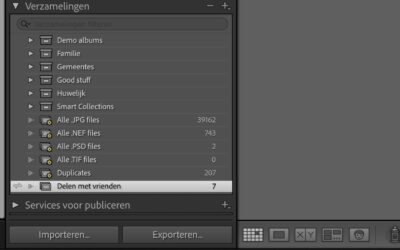
Foto’s van Lightroom delen met andere personen
Foto's van Lightroom delen met andere personen NIVEAU GEMIDDELD Het delen van jouw prachtige foto's met vrienden, klanten of collega's is een geweldige manier...
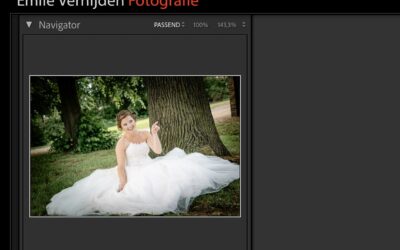
Naamplaat aanpassen in Lightroom ( korte video)
Naamplaatje aanpassen van Lightroom. ( Identity plate voor de Engelse versie ) NIVEAU BEGINNER In Lightroom staat in de linkerbovenhoek standaard het Adobe...
4 manieren om te zoomen in Lightroom + 1 BONUS
4 manieren om te zoomen in Lightroom + 1 BONUS NIVEAU BEGINNER Hier een paar manieren om je foto toch lekker groot te kunnen zien in Adobe Lightroom De eerste...
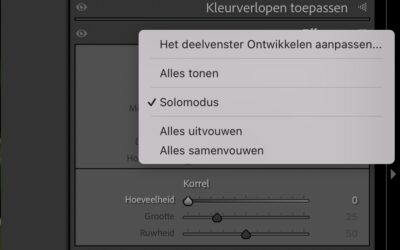
Overzichtelijker werken in de ONTWIKKEL-module van Lightroom
Overzichtelijker werken in de ONTWIKKEL-module van Lightroom NIVEAU BEGINNER In de ontwikkelmodule van LIGHTROOM zijn aan de rechterzijde diverse panelen die...
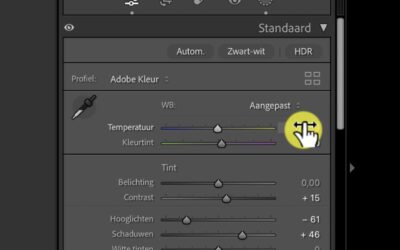
Wijzigen van waardes in de ONTWIKKEL module van Lightroom
Wijzigen van waardes in de ONTWIKKEL module van Lightroom NIVEAU beginner Er zijn in Lightroom 4 manieren om waardes aan te passen in de ONTWIKKEL module van...
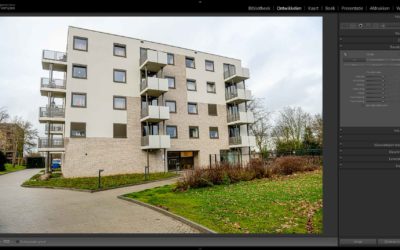
Een gebouw rechtzetten op je foto in Lightroom
Een gebouw rechtzetten op je foto in Lightroom met behulp van transformatie NIVEAU GEMIDDELD Herken je dat? Als je een foto maakt van je huis of een ander...
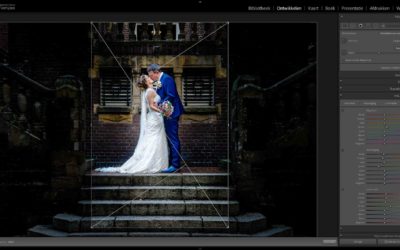
Foto’s snel bijsnijden in Lightroom
Foto's snel bijsnijden in Lightroom NIVEAU BEGINNER Er is in Lightroom een snelle manier om je foto bij te snijden. Met andere woorden je wilt aan de...
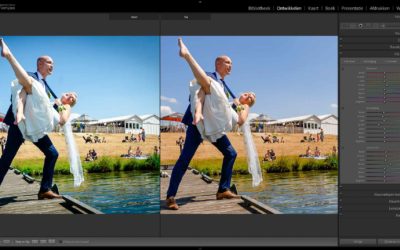
Voor en na foto vergelijken in Lightroom
Voor en na foto vergelijken in Lightroom NIVEAU BEGINNER Er zijn in Lightroom 3 manieren om bewerkingen die je uitgevoerd hebt te vergelijken met de originele...

Zwarte randen verwijderen – Vignette in Lightroom
Zwarte randen verwijderen (vignette) in Lightroom NIVEAU BEGINNER Er zijn in Lightroom 2 snelle manieren om zwarte randen aan de buitenzijde van een foto te...
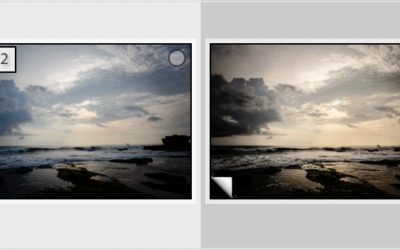
Virtuele kopie maken in Lightroom
Virtuele kopie maken in Lightroom NIVEAU BEGINNER Lightroom heeft de prachtige eigenschap dat welk effect je ook toepast op je foto, bijvoorbeeld zwart-wit...
Wat gebeurd er als je een JPG 600x opent en weer bewaard
Een JPEG bestand 600 keer openen en saven NIVEAU BEGINNER Een .JPG bestand (JPEG bestand), iedereen kent het wel! Als je een foto maakt met je telefoon of...
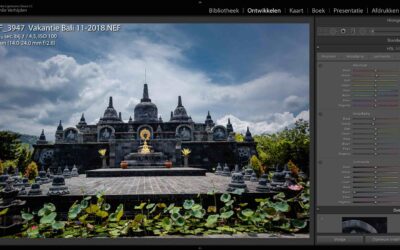
Maak de lucht extra blauw in Lightroom
Maak de lucht extra blauw in Lightroom NIVEAU GEMIDDELD Er zijn in Lightroom 4 hoofdmanieren om de lucht in foto wat meer naar voren te halen. De voorbeelden...